安装和学习的资料
学习看尚硅谷2023年的java视频
JDK (Java Development Kit):是Java程序开发工具包,包含JRE和开发人员使用的工具。
JRE (Java Runtime Environment):是Java程序的运行时环境,包含JVM和运时所需要的核心类库。
JAVA11 LTS版本之后,JRE集成在JDK中了,不用独立安装
该加sudo加sudo,我是建议直接 sudo su -l 登录到root用户再安装
用代理的话, 要么使用sudo su -l切换到root用户下开启代理后再执行安装指令, root用户下命令前面就不要带sudo了;要么修改sudo的配置文件,保留all_proxy之类的与代理相关的环境变量
已经写了脚本,地址 https://github.com/gf9276/ShFiles.git ,bash指令直接运行
使用java版本 8 或者 11, 目前我用的是8(项目用的就是8,我也没办法)
但是注意,windows上的idea通过wsl无法调用java8(主要是maven)(2023/9/5 可以调用)
所以我现在都是用wslg或者直接远程桌面连接wsl里面的idea进行代码编写
一般项目不用17,因为他太新了。。。不过我写leetcode用的17
apt update
apt install openjdk-8-jdk
有两种方法,按照《Linux命令行与shell脚本编程大全(第4版)》的说法,推荐第二种。因为,当ubuntu更新的时候,/etc/profile 文件会被重置。
- 第一种,将变量写在 /etc/profile 文件中
打开 /etc/profile 文件
vim /etc/profile
在文件的最后写入
export JAVA_HOME=/usr/lib/jvm/java-11-openjdk-amd64
export JRE_HOME=$JAVA_HOME/jre # jdk8以上没有jre了,jre_home就是java_home
export PATH=$JAVA_HOME/bin:$JRE_HOME/bin:$PATH
- 第二种,在 /etc/profile.d 路径下创建新的.sh文件,并在新文件中写入环境变量(profile中会用循环读取/etc/profile.d路径下的.sh脚本,并用source指令执行)
创建文件 my_java_cfg.sh (文件名字不重要,只要在路径 /etc/profile.d 下就行)
touch /etc/profile.d/my_java_cfg.sh
打开文件 my_java_cfg.sh
vim /etc/profile.d/my_java_cfg.sh
写入环境变量
export JAVA_HOME=/usr/lib/jvm/java-11-openjdk-amd64
export JRE_HOME=$JAVA_HOME/jre # jdk8 选这个
# export JRE_HOME=$JAVA_HOME # jdk11及之后选择这个
export PATH=$JAVA_HOME/bin:$JRE_HOME/bin:$PATH
执行下面指令,并选择与环境变量中版本一致的java(虽然直接设置环境变量也可以,但是最好这么做)
update-alternatives --config java
该指令也可以用来查看java的安装路径
注意,这里选择的java版本要和上面环境变量写的java版本一致。不然小心掉坑里
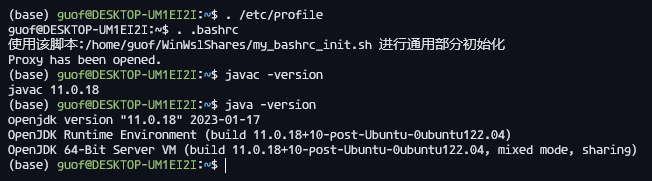
. /etc/profile
. .bashrc # 这条是为了恢复用户环境
javac -version
java -version
成功结果如下图
使用下面命令直接卸载,把里面的四个版本数字换成要卸载的
apt -y --purge remove openjdk-8-jdk
apt -y --purge remove openjdk-8-jdk-headless
apt -y --purge remove openjdk-8-jre
apt -y --purge remove openjdk-8-jre-headless
其实直接这样,一步到位,虽然我没试过就是了
apt -y --purge remove openjdk-8-*